


Жалоба на отзыв в 2ГИС: когда публикацию действительно снимут
Какие отзывы нарушают правила 2ГИС, как подать жалобу через кабинет, запросить подтверждение визита и действовать после отказа модерации.
QR-код для отзывов открывает на телефоне карточку компании или форму, где клиент может поделиться впечатлением. Для Яндекс Карт и 2ГИС можно взять готовые промоматериалы в кабинете компании либо создать код из публичной ссылки. Перед печатью убедитесь, что код распознаётся и открывает нужную карточку. Затем пройдите путь до отправки отзыва, учитывая, что публикация зависит от правил площадки.
QR-код для отзывов — это изображение, в котором записан адрес страницы компании или формы оценки. Камера смартфона распознаёт его и предлагает открыть ссылку. Клиент сразу попадает на страницу компании. Для публикации ему потребуется самостоятельно войти в свой аккаунт и отправить написанный отзыв. Код не создаёт текст и не выставляет звёзды.
Для бизнеса польза вполне практическая: просьба оставить отзыв оказывается рядом с удобным способом её выполнить. Код на стойке администратора или у кассы будет заметен во время расчёта. На столе его удобно отсканировать без спешки. Для печатных материалов подойдут визитки и чеки; QR-код на упаковке можно отсканировать после получения заказа. Просите описать реальный клиентский опыт — впечатления от уже полученного товара или оказанной услуги. Просьба об отзыве о доставке уместна после получения заказа. Если покупатель вносит предоплату, он ещё не знает, как пройдёт доставка.
До создания макета решите, куда должен попасть человек. Для одного филиала используйте прямую ссылку на его карточку. Если код открывает поиск по названию сети, клиенту придётся выбирать нужный адрес. Код для оплаты открывает другой сценарий; использовать его вместо ссылки на отзывы нельзя. Ссылка на точку карты тоже может показать только местоположение, без карточки организации.
Вариант | Что откроется после сканирования | Когда подходит |
Код из ссылки на карточку | Страница компании; раздел отзывов клиент открывает сам | Когда нужна простая табличка без доступа к кабинету |
Код из промоматериалов площадки | Переход, предусмотренный площадкой для выбранной компании | Когда есть доступ к кабинету и подходит готовый макет |
Код на страницу выбора | Страница с отдельными кнопками Яндекс Карт и 2ГИС | Когда посетителям нужно предложить обе площадки |
Готовый QR-код для отзывов на Яндекс Картах можно скачать в Яндекс Бизнесе: выберите организацию, откройте «О компании → Промоматериалы» и макеты для распечатки. Если доступа к кабинету нет, создайте код из публичной ссылки на нужную карточку. В обоих случаях проверьте переход на телефоне, который не используется для управления компанией.
Сначала найдите организацию по названию и адресу. Если карточка уже существует, для работы в кабинете получите права на неё; не создавайте дубликат. Если организации в Картах нет, начните с добавления компании в Яндекс Бизнес и подтверждения данных. Сам QR-код не заменяет эту процедуру и не исправляет ошибочный адрес филиала.
Дальше используйте следующий маршрут:
Откройте список «Организации» и выберите нужную компанию или филиал.
В левом меню перейдите в «О компании → Промоматериалы».
Откройте «Макеты для распечатки» и выберите визитку, пирамидку или QR-код.
Скачайте выбранный материал. Яндекс указывает, что код связан с профилем организации в Картах и формой оценок и отзывов в нём.
Отсканируйте код своим телефоном, сверьте название и адрес филиала. Проверьте, удаётся ли перейти к написанию отзыва. Для теста не публикуйте вымышленный комментарий.
Без доступа к Яндекс Бизнесу откройте публичную карточку компании и скопируйте её адрес из браузера. В другом окне должна открыться карточка конкретной организации. Если ссылка показывает маршрут или результаты поиска, скопируйте адрес нужной карточки заново. Справка Яндекс Карт также описывает получение ссылки через функцию «Поделиться»; её расположение зависит от интерфейса.
Чтобы сгенерировать QR-код для отзывов на Яндексе, подготовьте URL карточки — её веб-адрес. В QR-генераторе выберите создание кода из URL, вставьте проверенную ссылку и скачайте изображение. Для такого способа достаточно обычного статического кода: адрес записан непосредственно в рисунке и не требует платной подписки на перенаправление. Генератору не нужны пароль от Яндекс ID и доступ к кабинету компании. После сканирования карточки клиент сам открывает раздел «Отзывы».
Если для таблички нужна короткая ссылка, проверьте, на какую карточку она приводит после перенаправления. У стороннего сокращателя заранее уточните условия тарифа и доступность ссылки без подписки. Для QR-кода сокращать URL необязательно: камера считывает полный адрес, и клиенту не приходится вводить его вручную.

Включите уведомления о новых отзывах, чтобы сотрудники могли вовремя отвечать клиентам и разбирать претензии. Подробнее об этих задачах читайте в руководстве про отзывы на Яндекс Картах.
QR-код для отзывов в 2ГИС можно подготовить через промоматериалы в личном кабинете компании или сгенерировать из публичной ссылки на карточку филиала. В официальной справке указан путь «Моя компания → Отзывы → Промоматериалы». Если нужного блока нет в вашем интерфейсе, используйте ссылку на карточку и обязательно проверьте её как обычный посетитель.
В инструкции 2ГИС для компаний описаны наклейки с предложением оставить отзыв. Они находятся справа в разделе «Промоматериалы»; получить наклейку также можно через своего менеджера 2ГИС. Внешний вид кабинета и доступность элементов могут различаться в зависимости от версии и прав пользователя. Не ищите обязательную кнопку «Создать QR-код», если её нет: код можно сделать самостоятельно.
Путь через публичную карточку не требует управления компанией:
Найдите организацию в 2ГИС и сверьте адрес филиала.
В онлайн-версии откройте карточку и нажмите «Отправить ссылку». Именно так кнопка названа в официальной справке; в другом интерфейсе ориентируйтесь на действие отправки карточки.
Скопируйте ссылку из открывшегося окна и откройте её в другом браузере или на телефоне без доступа к кабинету.
Убедитесь, что открылась нужная карточка и из неё можно перейти к отзывам. Вставьте этот адрес в генератор QR-кода в режиме URL и скачайте изображение.
Отсканируйте готовый код. Проверьте, куда ведёт ссылка и как клиент дойдёт до написания отзыва, в том числе если понадобится войти в аккаунт.
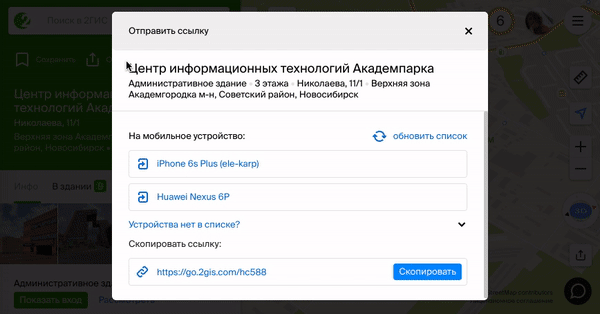
Окно копирования ссылки в иллюстрации из справки 2ГИС. Показан кадр опубликованной площадкой анимации. В вашей версии кнопки могут выглядеть иначе.
Для сети проверяйте каждый код отдельно. У соседних точек могут совпадать название и оформление, поэтому одной проверки логотипа недостаточно. После установки таблички назначьте сотрудника, который будет следить за новыми публикациями и отвечать клиентам. Дальнейшая работа с отзывами в 2ГИС не заканчивается на скачивании наклейки.
Один универсальный QR-код для Яндекса и 2ГИС обычно ведёт на промежуточную страницу с двумя кнопками выбора площадки. В код записывают адрес страницы выбора. С неё клиент переходит в нужный сервис. Такой вариант удобен, если компания поддерживает страницу и проверяет обе ссылки. Если лишний переход не нужен, можно напечатать два отдельных подписанных кода.
Для страницы выбора достаточно простого мини-лендинга — небольшой веб-страницы на сайте компании. Разместите название и адрес филиала, нейтральную просьбу поделиться впечатлением и кнопки «Оставить отзыв в Яндекс Картах» и «Оставить отзыв в 2ГИС». Каждая кнопка должна вести на проверенную карточку или доступную форму соответствующей площадки.
Опубликовав страницу, откройте её на смартфоне, проверьте обе кнопки и только после этого создайте QR-код из её адреса. Не используйте предварительную оценку, чтобы ограничивать недовольным клиентам доступ к картам и переводить их в закрытую форму. Выбор площадки должен быть одинаково доступен всем клиентам. Отдельный канал обращения в компанию можно оставить рядом, не подменяя им публичный отзыв.
У собственного адреса есть практическое преимущество: ссылки на площадки можно заменить на странице, не перепечатывая табличку. Работа такого кода зависит от доступности сайта. Проверяйте срок регистрации домена и условия тарифа, если страница создана в конструкторе. Саму страницу тоже нужно проверять, чтобы вовремя заметить техническую ошибку.
Похожую зависимость создают динамические QR-коды сторонних сервисов. В рисунке записана ссылка посредника, который перенаправляет посетителя на нужный адрес. Перед использованием выясните, сохраняется ли переход после пробного периода и можно ли менять конечную ссылку без оплаты. Обычный статический код не истекает сам по себе, но записанная в нём страница может стать недоступной.
Табличка для отзывов с QR-кодом должна быть заметна там, где клиент может спокойно воспользоваться телефоном после покупки или услуги. Её размещают на стойке администратора либо на столе. Код также можно напечатать на чеке, визитке или упаковке. Рядом нужны нейтральная просьба и название площадки. Контрастность и свободные поля проверяют на пробной печати с реального расстояния.
На ресепшене удобна настольная табличка, которую видно после расчёта. На упаковке код лучше ставить на ровной поверхности, вдали от сгиба. Для чека проверьте качество термопечати: мелкие элементы не должны сливаться или пропадать. Если на документе уже есть QR-код оплаты или проверки чека, подпишите назначение каждого кода и разнесите их визуально.
В электронном чеке или сообщении после визита полезнее дать и обычную кликабельную ссылку. Человек часто читает сообщение на том же смартфоне, которым должен сканировать код; заставлять его делать скриншот и искать распознавание изображения незачем. Отправляйте такие сообщения в рамках согласованного общения с клиентом и учитывайте его отказ от дальнейших обращений.
Для текста достаточно фразы «Поделитесь впечатлением о посещении».Не обещайте, что отзыв займёт ровно минуту: клиенту может понадобиться авторизация. Также не используйте призыв «Поставьте пять звёзд», он задаёт желаемую оценку вместо просьбы о честном мнении.
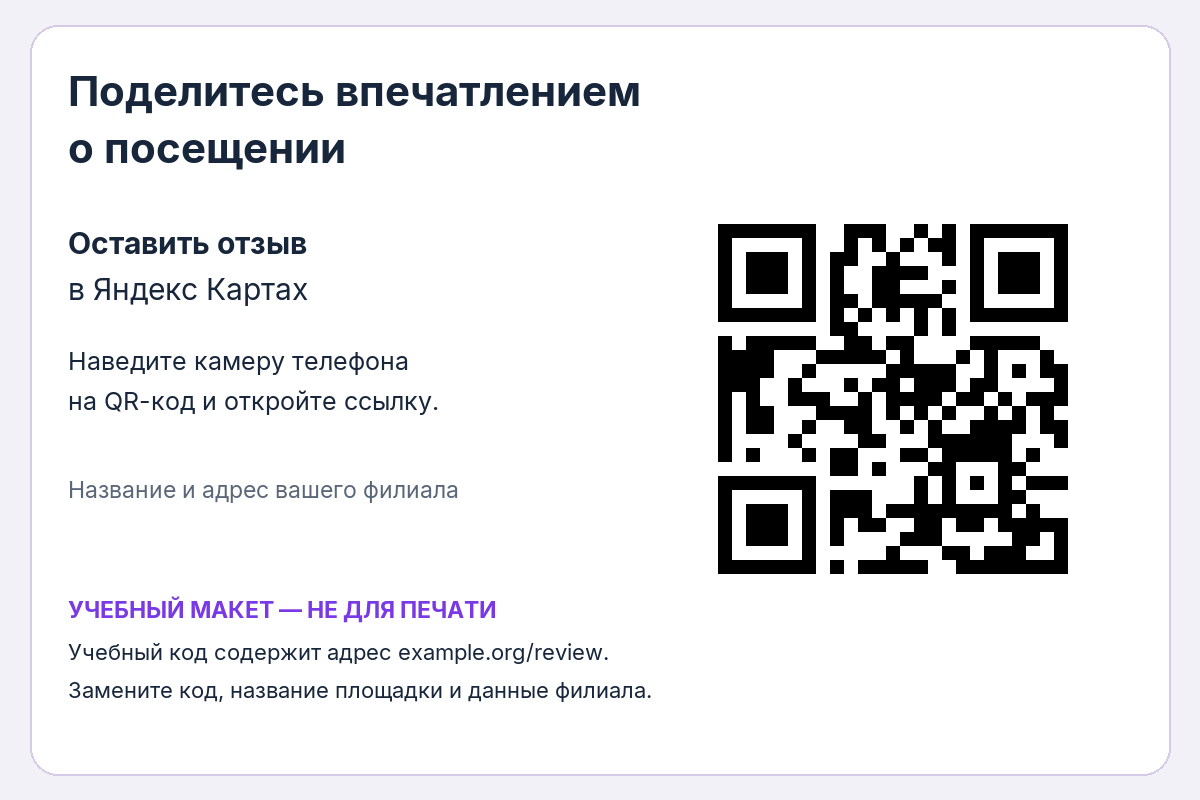
Учебный макет таблички. В демонстрационном коде записан адрес example.org/review. Для сбора отзывов потребуется ссылка на карточку компании. Перед использованием замените его кодом нужного филиала и укажите выбранную площадку.
При подготовке файла оставляйте тёмные элементы на светлом фоне. У обычного QR-кода по всем сторонам должно быть свободное поле шириной не менее четырёх модулей — маленьких квадратов, из которых состоит рисунок. Эти отступы оставляйте пустыми, текст и элементы оформления должны располагаться за их пределами. Единого размера в сантиметрах для любой таблички нет. При выборе учитывайте плотность рисунка и качество печати, затем проверьте код с нужного расстояния.
Сохраняйте исходный файл из кабинета или генератора и передавайте в печать именно его. Скриншот из переписки может содержать уменьшенное изображение кода. Если типография просит другой формат, закажите пробный отпечаток после преобразования и повторите проверку камерой.
Перед заказом тиража проверьте пробный экземпляр:
Напечатайте код в том размере и на том материале, которые планируете использовать.
Отсканируйте его несколькими телефонами, по возможности на iOS и Android, обычной камерой.
Повторите проверку при освещении и с расстояния, характерных для места установки, включая наклон и блики.
Откройте ссылку без сессии владельца компании; убедитесь, что до отзыва может дойти обычный клиент.
Сверьте филиал, площадку и обе кнопки, если используете страницу выбора. Повторите тест на месте после установки.
Чтобы QR-код помогал получать честные отзывы, предлагайте его реальным клиентам после получения товара или услуги и оставляйте человеку свободу выбора. Сотрудник может напомнить об обратной связи, но не диктовать оценку, требовать показать публикацию или выбирать только довольных посетителей. Количество отзывов зависит и от качества сервиса, и от удобства самого обращения.
Объясните сотрудникам, в какой момент уместна просьба и как она звучит. Например: «Если захотите поделиться впечатлением, здесь есть код на нашу карточку». Это пример нейтрального обращения к клиенту. Каждый может написать отзыв в удобное время и выбрать оценку самостоятельно. Не выдавайте сотрудникам один аккаунт или планшет, чтобы посетители публиковали с него комментарии.
Яндекс советует деликатно напомнить об отзыве через один–три дня после визита и использовать нейтральные вопросы. При этом правила привлечения отзывов запрещают подсказывать нужное содержание и просить показать публикацию. В 2ГИС отдельно оговорено, что клиенты должны писать со своих устройств, а требовать отзыв в присутствии сотрудника нельзя.
Определите, кто отвечает на новые отзывы и кому передаёт повторяющиеся жалобы. Подробные рекомендации собраны в материале о том, как работать с отзывами.
У площадок различаются условия акций. Правила 2ГИС допускают некоторые неденежные поощрения при открытых условиях и любой оценке от 1 до 5, но запрещают награду только за положительный отзыв. Переносить эти условия на Яндекс нельзя. Для общей таблички безопаснее обойтись без подарков и скидок за публикацию. QR-код помогает клиенту быстрее открыть карточку.
«Перед запуском сбора отзывов стоит пройти весь путь клиента: заметить табличку, отсканировать код, открыть нужный филиал и найти форму. Если на каком-то шаге возникает затруднение, сначала устраните его. После запуска оценивайте содержание новых отзывов вместе с оценками: повторяющиеся замечания показывают, что нужно изменить в обслуживании».
Юлия Мосцевая, исполнительный директор и руководитель отдела репутационного маркетинга ВАЛС Диджитал.
Если QR-код не работает, выясните, на каком этапе возникла проблема. Сначала проверьте, распознаёт ли камера рисунок и открывается ли нужная карточка. Затем уточните, удалось ли клиенту войти в аккаунт и отправить текст. Когда отзыв уже отправлен, нужно проверить его статус на площадке: повторная генерация кода на модерацию не влияет.
Начните с простого сравнения: откройте записанную ссылку вручную. Если она не работает и без сканирования, рисунок ни при чём. Убедитесь, что телефон подключён к интернету, и попробуйте открыть карточку напрямую. Если ссылка использует перенаправление, сверьте конечный адрес. Переименование компании не всегда ломает ссылку, но удаление или объединение карточек может изменить путь; после таких изменений код нужно проверить заново.
Что происходит | Возможная причина | Что проверить |
Камера не распознаёт рисунок | Мелкая или повреждённая печать, блики, обрезанные поля | Пробный отпечаток, свет, контраст и свободное поле |
Код распознан, но страница не открывается | Ошибка в адресе, недоступный сайт, отключённое перенаправление | Саму ссылку и условия сервиса, если он используется |
Открывается другая точка сети | В код записана ссылка другого филиала | Название и полный адрес в открывшейся карточке |
Карточка открылась, формы сразу нет | Код ведёт на карточку; требуется переход к отзывам или вход | Дальнейший путь обычного пользователя |
Клиент отправил отзыв, но его не видно | Проверка площадкой или нарушение правил | Статус в аккаунте автора и публичную карточку |
Справка Яндекса о модерации указывает срок до трёх дней. Автор может видеть текст с пометкой «На проверке»; другим пользователям и компании он пока недоступен. Отзывы в Картах и кабинете также могут обновляться не одновременно. Эти условия относятся к Яндексу: обещать такой же срок для 2ГИС нельзя.
Если срок ожидания прошёл, разберите возможные причины отсутствия отзыва и при необходимости обратитесь в поддержку площадки. Не просите автора многократно отправлять одинаковый текст или создавать другой аккаунт ради обхода проверки. Для 2ГИС учитывайте также ленту «Неподтверждённые»: по официальной инструкции такие отзывы могут перестать влиять на рейтинг.
Чтобы оценить QR-коды, сравнивайте новые опубликованные отзывы с данными о переходах, если их можно собрать. Отдельно следите за тем, как компания отвечает клиентам. Обычный код без системы учёта не сообщает число сканирований. Учитывайте изменения посещаемости и сервиса, а также другие способы сбора обратной связи, чтобы не приписать весь рост одной табличке.
До запуска запишите исходное число отзывов и рейтинг организации — отдельно для каждого филиала на каждой площадке. Затем сравнивайте одинаковые по длине периоды и учитывайте количество клиентов. По возможности сначала измените один элемент: место таблички или формулировку просьбы. Если вместе с табличкой запустить рассылку или изменить обслуживание, оценить самостоятельный эффект кода будет трудно.
Для учёта переходов можно использовать собственную страницу выбора с веб-аналитикой. Для каждого места размещения используйте отдельный адрес или метку. Так в отчёте можно будет различить, откуда человек перешёл на страницу. Но открытие страницы и нажатие кнопки — разные события. Счётчик на вашем сайте обычно не видит, отправил ли человек отзыв в чужом приложении и прошёл ли он модерацию.
Показатель | Как учитывать | Чего он не доказывает |
Открытия страницы по QR-ссылке | Считать при настроенной аналитике; исключить собственные тесты | Число уникальных клиентов и отправленных отзывов |
Нажатия кнопок Яндекса и 2ГИС | Считать отдельно для каждой кнопки | Факт публикации на выбранной площадке |
Новые публичные отзывы | Учитывать новые публикации по датам, отдельно по филиалам | Что каждый отзыв получен именно благодаря QR-коду |
Доля отзывов с ответом компании | Разделить число отвеченных отзывов выбранного периода на их общее число и умножить на 100% | Что проблема клиента решена, а ответ содержателен |
Рейтинг и темы отзывов | Фиксировать рейтинг на дату и повторяющиеся замечания | Гарантированный рост продаж или вклад одного носителя |
Не называйте отношение всех новых отзывов ко всем переходам точной конверсией QR-кода в публикацию: в числитель могут попасть отзывы из других источников, а один человек способен открыть страницу несколько раз. При отсутствии новых отзывов доля ответов за период не рассчитывается; записывать для неё ноль некорректно. Простая разница счётчика отзывов между двумя датами тоже неточна: старые публикации могут удаляться.
В отчёте по репутации бизнеса отмечайте, какие клиентские проблемы удалось решить после отзывов. Сопоставляйте повторяющиеся замечания с ответами компании и принятыми мерами. Так можно проверить, сопровождается ли сбор отзывов изменениями в обслуживании.
Когда сбор обратной связи требует постоянного контроля, ВАЛС Диджитал помогает с управлением отзывами. На консультации уточните, нужна ли вам помощь с QR-переходами и аналитикой. Создание страницы и подготовку таблички к печати обсуждают отдельно; саму печать также согласуют заранее.
Один QR-код для Яндекса и 2ГИС можно сделать через промежуточную страницу с двумя кнопками. После сканирования клиент выбирает площадку и открывает нужную карточку. Без такой страницы обычный код открывает один адрес. Если компания не хочет поддерживать отдельную страницу, проще разместить два подписанных кода рядом.
QR-код для отзывов можно бесплатно создать из ссылки на карточку компании, если выбранный генератор позволяет скачать обычный статический код. Отдельно могут оплачиваться дизайн таблички, печать, сайт и аналитика. У сервисов с перенаправлением проверьте условия тарифа: после пробного периода ссылка посредника может перестать работать.
Создать QR-код без доступа к Яндекс Бизнесу можно из публичной ссылки на карточку организации в Яндекс Картах. Сначала сверьте филиал, затем вставьте адрес в генератор и проверьте результат на телефоне. Доступ к кабинету нужен для управления компанией и скачивания её официальных промоматериалов, но не для кодирования публичного адреса.
После перехода по QR-коду человек мог остановиться на авторизации или закрыть форму до отправки текста. Отправленная публикация также проходит проверку площадки и может быть отклонена при нарушении правил. Поэтому успешное открытие карточки подтверждает работу ссылки, но не факт отправки или появления отзыва у других пользователей.
Перед печатью тиража распечатайте пробный QR-код в реальном размере. Отсканируйте его несколькими телефонами при обычном освещении и с нужного расстояния. Откройте ссылку без доступа владельца, проверьте адрес филиала и путь к отзыву. Для страницы выбора отдельно проверьте обе кнопки. Если проблема возникла с печатной версией, проверьте качество печати и макет, даже когда изображение на экране сканируется.
Какие отзывы нарушают правила 2ГИС, как подать жалобу через кабинет, запросить подтверждение визита и действовать после отказа модерации.
«Почему не публикуются отзывы на Яндекс Картах?», «Почему мой отзыв не виден на Яндексе?» – частые вопросы как от клиентов, так и от владельцев компаний. Разберем, как устроена модерация сервиса, по каким причинам отзыв может «застрять» и что делать, чтобы он прошёл проверку.
Отзывы на Яндекс.Картах и в Яндекс.Бизнесе напрямую влияют на рейтинг компании и видимость в поиске. Разбираем, сколько отзывов действительно нужно, как работает модерация и какие они – правильные отзывы?
Как описать положительный опыт без общих фраз: примеры о компании, застройщике, враче, продавце и мастере, правила публикации и советы бизнесу.
Как отвечать клиентам от лица компании, собирать отзывы без нарушений, разбирать массовый негатив и обжаловать запрещённый контент.
Справочник по жалобам и удалению отзывов на Отзовике, ПроДокторов, ЦИАН, Флампе, Zoon, Dream Job и Google Maps.
Проблема:
Массовые негативные отзывы, петиции и дискредитация в СМИ обрушили рейтинг ЖК и поставили под угрозу старт продаж. Объект оказался в кризисной репутационной ситуации с высоким риском потери доверия клиентов.
Результат:
Удалено более 50 негативных отзывов, вытеснен негатив из поисковой выдачи и сформирован устойчивый репутационный фон. Рейтинг вырос до 4,2, а конверсия и доверие к застройщику значительно увеличились.
Опишите вашу ситуацию — эксперт бесплатно оценит её и предложит решение в течение 15 минут
Заполните форму — ответим в течение 15 минут